教程3:模型画廊 TUI 教程
本教程介绍 Model Gallery TUI 的使用方法。Gallery 以交互式终端界面运行三类模型
(CANN1D / CANN2D / GridCell)的完整分析流程,覆盖
canns-experiments/figure2 中所有子图对应的可视化结果,并以 PNG 输出。
全结果合成图
参见 全结果合成图,后续将替换为真实输出。
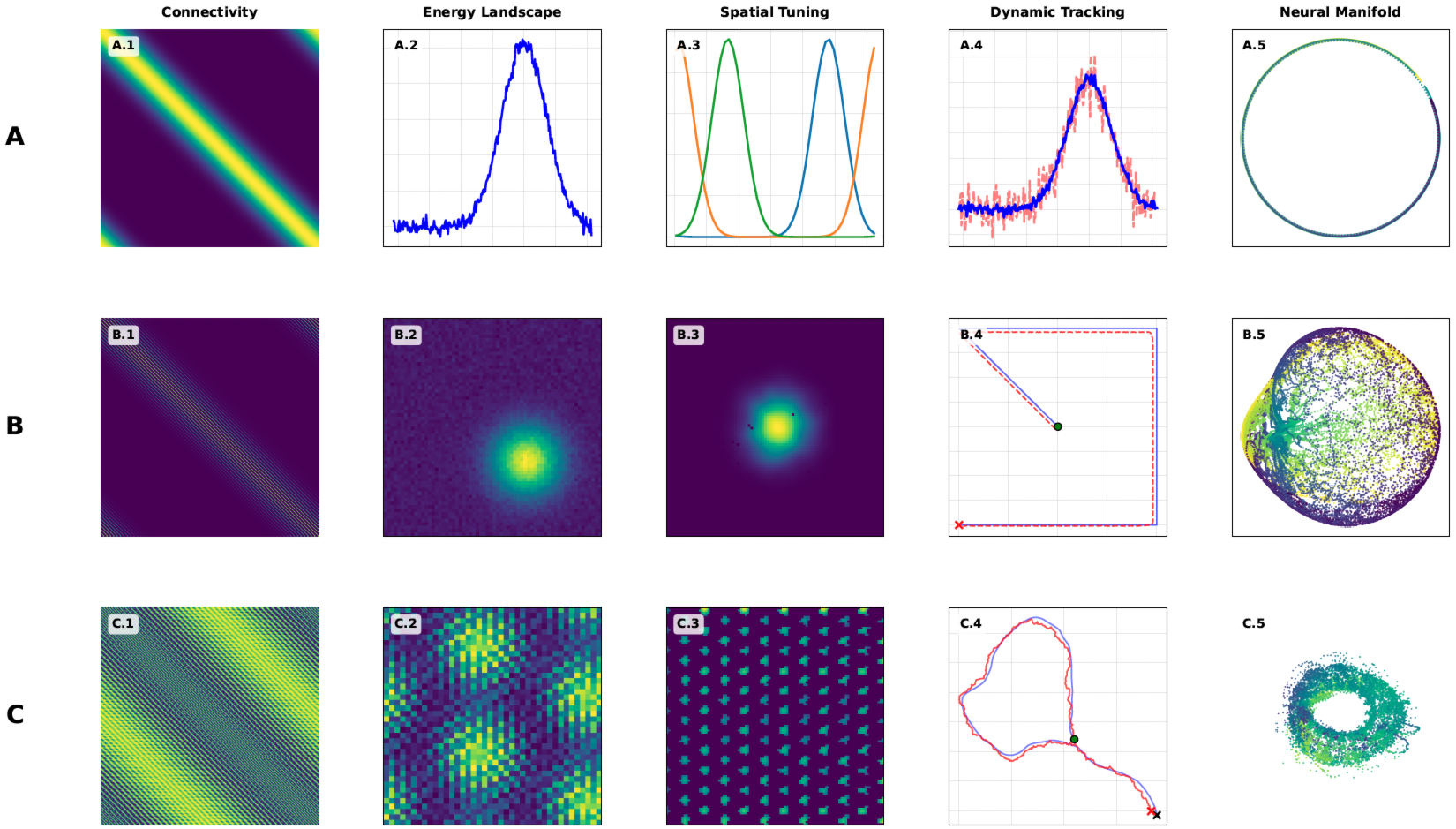
全结果合成图
教程目标
在 TUI 中选择模型与分析模式并生成图像结果
了解每个模型的 5 类标准可视化(对齐 全结果合成图 的子图)
掌握结果目录结构、文件命名与日志路径
适用人群
希望快速复现实验脚本可视化的研究者
需要在终端内完成模型分析与结果浏览的用户
前置准备
已安装 CANNs(建议
pip install -e .或pip install canns)终端宽度建议不低于 120 列,至少 100 列
启动 Model Gallery TUI
推荐方式:使用统一入口 canns-tui,启动后选择 Model Gallery。
canns-tui
# 启动后在选择页选择 Model Gallery
也可以直接启动 Gallery:
python -m canns.pipeline.gallery
# 或
canns-gallery
启动后若出现尺寸警告,请调大终端窗口或缩小字体。
界面概览
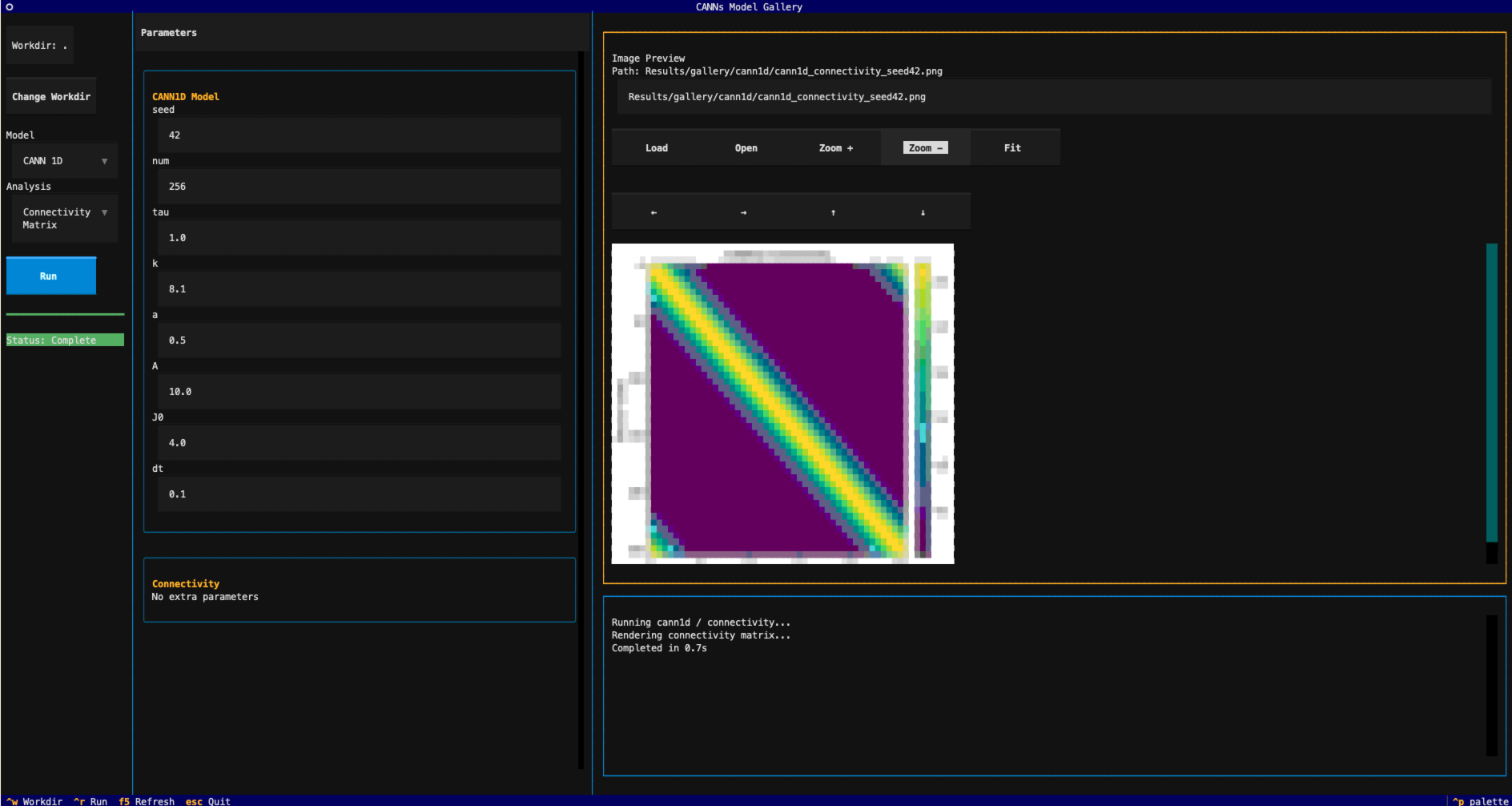
Model Gallery TUI 界面总览
界面结构
左侧:模型选择、分析模式、运行按钮、进度与状态
中部:参数面板(可滚动)
右侧:结果预览与日志
界面元素清单
左侧操作区
Model |
选择 CANN1D / CANN2D / GridCell。 |
Analysis |
选择对应模型的分析模式(见下方“模型与分析一览”)。 |
Run |
启动当前分析任务。 |
进度条 |
显示任务执行进度。 |
Status |
显示运行状态(Idle / Running / Success / Error)。 |
中部参数区
Parameters |
当前模型的参数面板;内容可滚动。 |
模型参数 |
包含网络规模、时间步长、连接参数等。 |
分析参数 |
不同分析模式具有不同参数(如 duration / resolution / warmup)。 |
右侧结果区
Image Preview |
结果图片的终端预览(字符图)。可用 Open 外部查看。 |
Log Viewer |
任务运行日志(含错误与路径提示)。 |
快捷键
Ctrl-W |
切换工作目录(Workdir)。 |
Ctrl-R |
运行当前分析。 |
F5 |
刷新预览(重新加载结果图片)。 |
Esc |
退出应用。 |
模型与分析一览
Gallery 的分析项与 canns-experiments/figure2 对齐(见 全结果合成图):
CANN1D (A.1–A.5 / 对应 全结果合成图 第一行):
Connectivity Matrix
Energy Landscape
Tuning Curves
Template Matching
Neural Manifold
CANN2D (B.1–B.5 / 对应 全结果合成图 第二行):
Connectivity Matrix
Energy Landscape
Firing Field
Trajectory Comparison
Neural Manifold
GridCell (C.1–C.5 / 对应 全结果合成图 第三行):
Connectivity Matrix
Energy Landscape
Firing Field(systematic rate map)
Path Integration
Neural Manifold
参数说明(重点参数)
CANN1D:
num: 神经元数量(默认 256)。dt: 时间步长(默认 0.1)。tuning_neurons: 以逗号分隔的神经元索引(如64,128,192)。manifold_warmup: 去除前期动态的 warmup 时长。
CANN2D:
length: 网络边长(默认 64)。field_resolution: firing field 网格分辨率(默认 80)。traj_warmup: 轨迹对比 warmup。manifold_downsample: manifold 采样稀疏化。
GridCell:
dt: 网格细胞模型时间步长(默认5e-4)。field_resolution: systematic rate map 分辨率(默认 100)。energy_heal_steps/path_heal_steps: 初始化稳定化步数。
操作流程
启动
canns-tui,在选择页进入 Model Gallery。n在左侧选择 Model 与 Analysis。n
在中部参数区调整模型与分析参数(可滚动)。n
点击 Run,等待执行完成。n
在右侧预览结果图片或点击 Open 使用外部查看器。n
结果输出
所有结果均以 PNG 保存到工作目录下:
<workdir>/Results/gallery/<model>/
文件命名示例:
cann1d_energy_seed42.png
日志与预览
运行日志会实时显示在右侧 Log Viewer。如需保存或复制日志, 可在终端中直接选择复制,或在需要时再补充日志文件输出功能。
界面截图占位
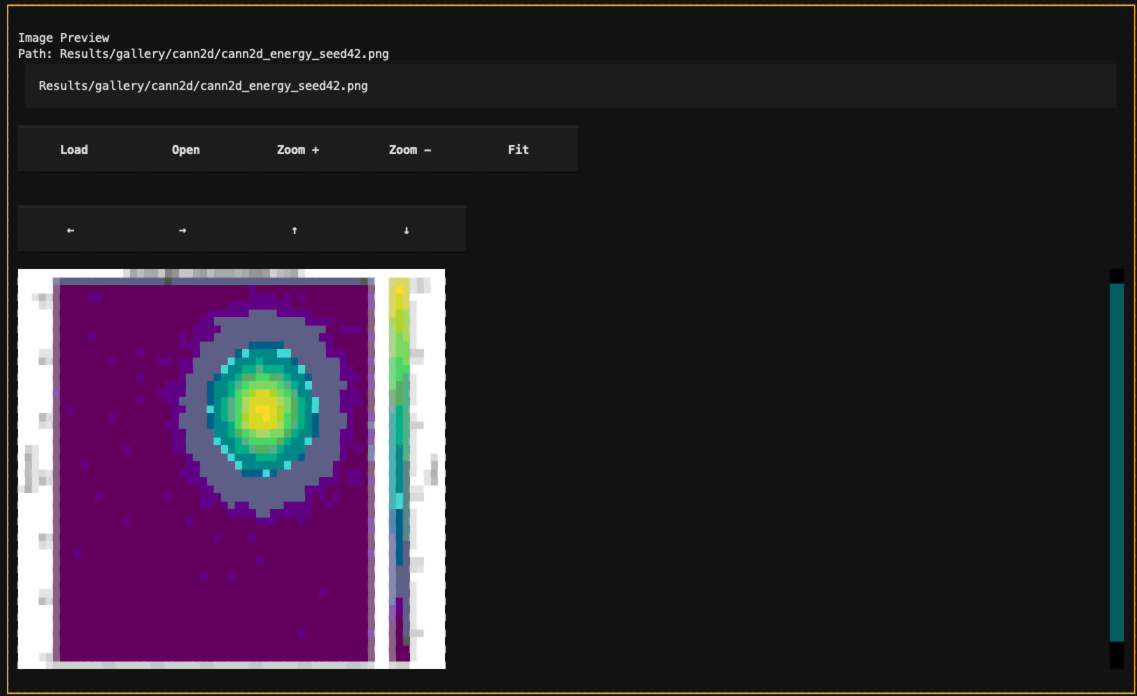
结果界面截图
常见问题
滚动条不显示:请扩大终端高度或使用滚轮滚动参数区。
运行时间较长:部分分析(如 CANN2D/ GridCell)默认参数较重,可适当降低
duration/resolution/num_batches。
下一步
等待替换真实界面截图与综合图
根据你的实际参数需求继续扩展 Gallery 分析项