教程2:ASA TUI 端到端分析教程(旧版)
本教程介绍 ASA TUI(Attractor Structure Analyzer)如何将 ASA pipeline 的数据预处理、 TDA、解码与可视化整合为交互式终端工作流。你将学会用界面完成分析并在工作目录中管理结果。
Note
ASA TUI 为旧版界面,仅作为过渡使用,推荐优先使用 ASA GUI 教程。
教程目标
使用 ASA TUI 完成一次端到端分析
理解输入数据结构、参数含义与输出目录
掌握常见分析模式与依赖关系
适用人群
需要快速分析实验神经记录的研究者
希望通过可视化界面完成 ASA pipeline 的用户
需要复用 TDA/解码/可视化流程的实验组
前置准备
已安装 CANNs(建议
pip install -e .或pip install canns)终端宽度建议不低于 120 列,至少 100 列
准备好 ASA 或 Neuron + Trajectory 数据
启动 ASA TUI
在项目环境中执行:
python -m canns.pipeline.asa
# 或
canns-tui
Note
canns-tui 现在是统一入口,启动后先选择 ASA 或 Model Gallery。
若只想直接进入 ASA,可使用 python -m canns.pipeline.asa。
启动后若出现尺寸警告,请调大终端窗口或缩小字体。
界面概览
界面分为三列:
左侧:工作目录、运行按钮、进度条、状态信息
中间:参数面板 + 工作目录文件树
右侧:结果预览与日志输出
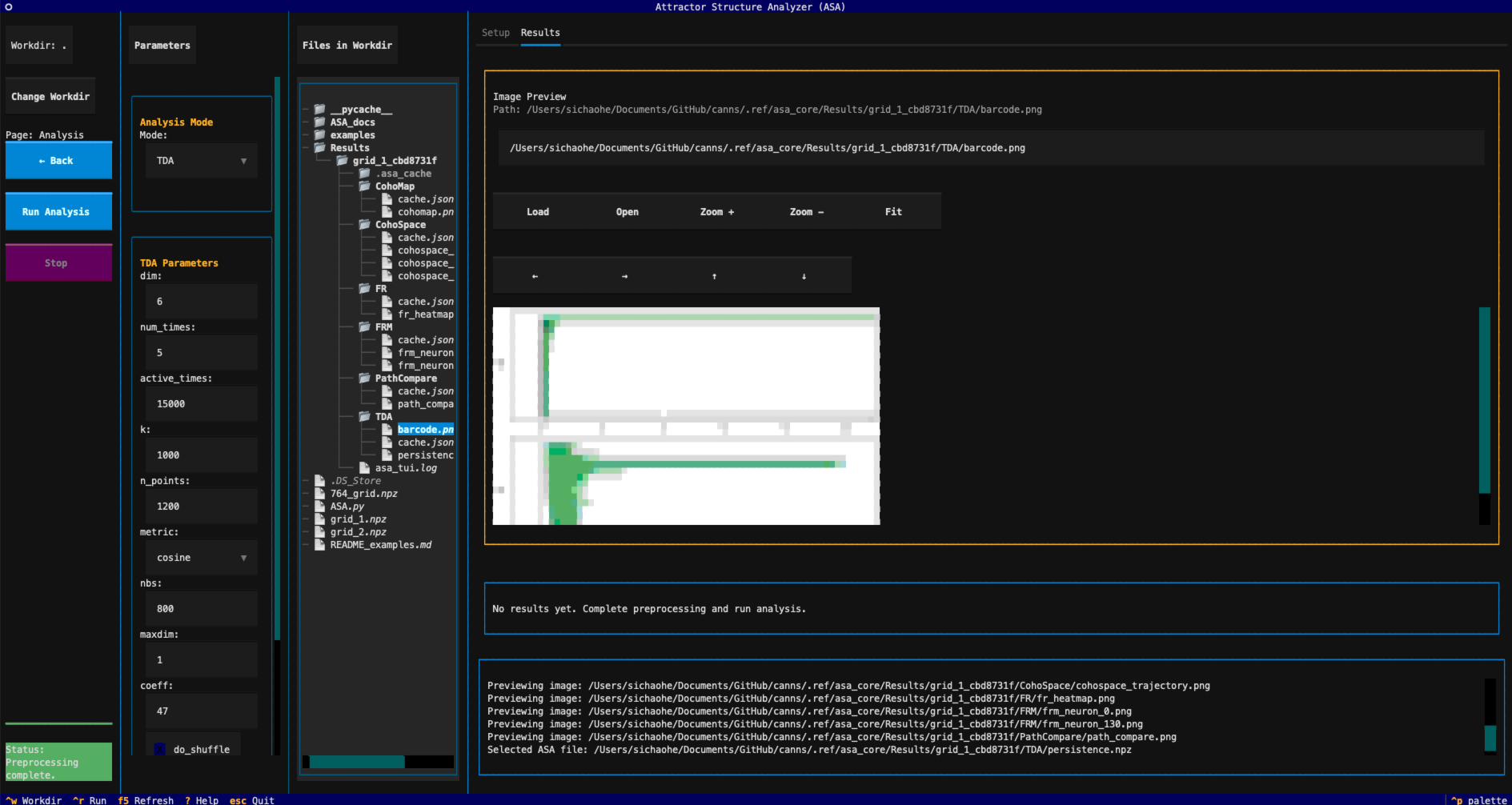
ASA TUI 主界面总览
界面元素清单
左侧操作区
Workdir 标签 |
显示当前工作目录路径。 |
Change Workdir |
打开工作目录选择窗口(等同 |
Page 指示器 |
显示当前页面: |
Continue → |
触发预处理并切换到分析页(仅在预处理页显示)。 |
← Back |
返回预处理页(仅在分析页显示)。 |
Run Analysis |
运行当前分析模式(仅在分析页显示)。 |
Stop |
请求终止当前运行的任务(分析页可用)。 |
进度条 |
显示预处理/分析进度。 |
Status |
显示运行状态(Idle / Running / Success / Error)。 |
中部参数区
Parameters |
参数控制区域,按预处理页与分析页切换。 |
Input Mode |
选择 |
Preset |
预设模板: |
Method |
预处理方法: |
Files in Workdir |
工作目录文件树,选中图片可预览,选中 |
右侧结果区
Setup 标签页 |
显示快速操作提示。 |
Results 标签页 |
结果预览与提示信息;完成分析后自动切换。 |
Log Viewer |
实时显示运行日志;同时写入日志文件。 |
Note
ASA TUI 的图片预览以 终端字符图 形式展示(基于 climage)。
若系统具备图形界面和图像查看器,可点击 Open 在外部查看真实图片。
快捷键
快捷键 |
功能 |
|
选择工作目录 |
|
运行当前页面动作(预处理页=Continue,分析页=Run Analysis) |
|
刷新预览 |
|
打开帮助 |
|
退出应用 |
|
面板间切换焦点 |
工作流程概览
选择工作目录(包含数据文件)
选择输入模式与数据文件
配置预处理参数
进入分析页并选择分析模式
运行分析并查看 Results 输出
步骤 1:选择工作目录
点击左侧 Change Workdir 按钮或按 Ctrl-W,选择包含数据的目录。
文件树会同步刷新,便于选取输入数据和查看输出结果。
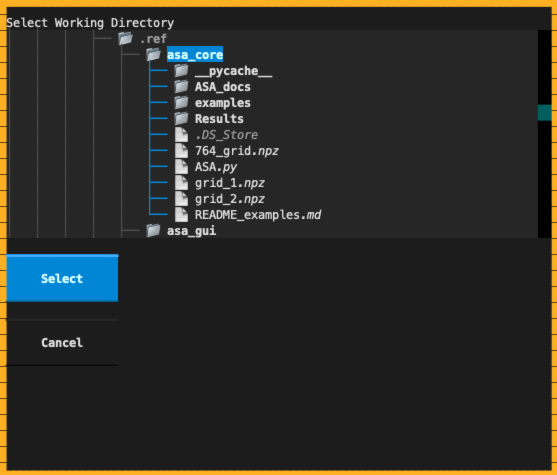
选择工作目录弹窗
工作目录相关说明
工作目录决定 文件树 与 结果输出目录 的根位置。
切换工作目录会重置当前输入状态,需要重新选择数据文件。
按
F5可刷新文件树与当前路径显示。
步骤 2:选择输入模式与文件
输入模式位于 Input Mode 下拉框:
ASA File:单个
.npz文件,包含spike与t``(推荐包含 ``x/y)。Neuron + Traj:神经元文件与轨迹文件分离。
ASA 文件格式
至少包含 spike 与 t:
spike:T x N的稠密矩阵,或可嵌入的 spike 数据结构t: 时间序列(与spike同步)可选:
x/y用于轨迹相关分析
import numpy as np
np.savez(
    "session_asa.npz",
    spike=spike,
    t=t,
    x=x,
    y=y,
)
在文件树中选中 .npz 后,日志区会提示已选择 ASA 文件。
Neuron + Traj 模式
需要两类 .npz:
Neuron: 包含 ``spike``(或整个文件本身为 spike 数组)
Traj: 包含
x/y/t
np.savez("neuron.npz", spike=spike)
np.savez("traj.npz", x=x, y=y, t=t)
Note
当前版本 TUI 的文件树仅支持直接选取 ASA 文件。若需使用 Neuron + Traj,
建议先在脚本中合并为 ASA .npz,或后续按需扩展选择逻辑。
文件树与预览
选中
.npz且输入模式为 ASA File 时,会设置 ASA 输入文件。选中
.png/.jpg/.jpeg/.gif/.bmp时,会在右侧预览该图片。结果生成后,文件树会自动刷新,便于浏览输出目录。
步骤 3:预处理设置
Method 支持两种选项:
None:假设输入已是稠密T x N矩阵Embed Spike Trains:将 spike times 嵌入为稠密矩阵(推荐)
Preset 说明
Grid/HD会将 TDA 与 GridScore 参数恢复为相应默认值。None不做改动,保留当前参数输入。若你已手动调整参数,切换 preset 可能覆盖这些值。
关键参数说明:
参数 |
含义 |
|
嵌入分辨率/采样长度 |
|
采样时间步长 |
|
平滑核尺度 |
|
是否进行平滑 |
|
是否对速度进行过滤 |
|
最小速度阈值 |
Note
只有选择 Embed Spike Trains 时,上述参数才可编辑;选择 None 会禁用它们。
设置完成后点击 Continue → 进入分析页。
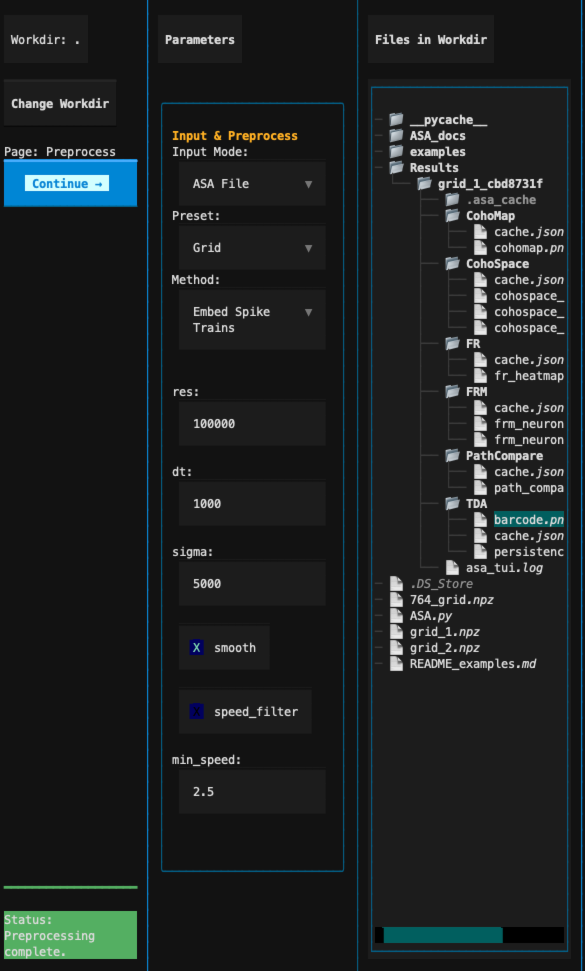
预处理参数区域
预处理页按钮行为
Continue →:触发预处理任务;完成后自动切换到分析页。
预处理过程中按钮会被锁定,避免重复提交。
若输入数据缺失必需字段,会弹出错误窗口提示。
步骤 4:选择分析模式
分析页支持以下模式:
TDA:持续同调分析,生成 barcode
CohoMap:基于 TDA 的相位解码与 cohomap
PathCompare:真实轨迹 vs 解码轨迹
CohoSpace:相位流形投影与轨迹可视化
FR:群体放电率热图
FRM:单神经元放电率地图
GridScore:网格细胞指标分析
选择分析模式后,参数面板会自动切换对应参数组;其中 Decode / CohoMap 参数在 CohoMap / PathCompare / CohoSpace 三种模式之间共享。
依赖关系:
CohoMap 需要先完成 TDA
PathCompare / CohoSpace 依赖 CohoMap
分析参数详解
TDA 参数
|
嵌入维度 |
|
采样次数 |
|
活跃时间长度 |
|
近邻数量 |
|
采样点数量 |
|
距离度量(cosine / euclidean / correlation) |
|
邻域采样数 |
|
最大同调维度 |
|
同调系数 |
|
是否随机打乱 |
|
打乱次数(仅在 |
|
是否使用 StandardScaler 标准化 |
Decode / CohoMap 参数
|
解码版本: |
|
期望环的数量 |
|
cohomap 轨迹下采样 |
|
仅 |
Note
当 decode_version 为 v2 时,real_ground 与 real_of 会被禁用。
PathCompare 参数
|
使用 |
|
仅在 |
|
|
|
维度选择(随 |
|
可选的字段名覆盖 |
|
|
|
时间切片( |
|
索引切片( |
|
采样步长 |
|
角度单位(rad / deg / unit / auto) |
Note
dim_mode 为 1d 时仅启用 dim;为 2d 时启用 dim1/dim2。
slice_mode 为 time 时启用 tmin/tmax,为 index 时启用 imin/imax。
use_box 关闭时会禁用 interp_to_full。
CohoSpace 参数
|
|
|
维度选择(随 |
|
使用 |
|
用于选择高活跃神经元的百分比 |
|
|
|
单神经元视图时可指定 |
|
轨迹下采样倍率 |
|
|
|
仅在 |
Note
dim_mode 为 1d 时仅启用 dim;为 2d 时启用 dim1/dim2。
unfold 为 skew 时启用 skew_show_grid 与 skew_tiles。
FR 参数
|
神经元范围(留空表示全部) |
|
时间范围(留空表示全部) |
|
|
|
|
Note
neuron_start / neuron_end 与 time_start / time_end 留空时视为全范围。
FRM 参数
|
需要绘制的神经元编号 |
|
空间网格数量 |
|
最小占据阈值 |
|
是否平滑 |
|
平滑尺度 |
|
|
GridScore 参数
|
环形区域内外半径 |
|
空间分箱尺寸 |
|
平滑尺度 |
步骤 5:运行与结果查看
点击 Run Analysis 或按 Ctrl-R 开始分析。运行进度与日志会实时显示。
最终完成后的可视化结果会在图像预览控件预览
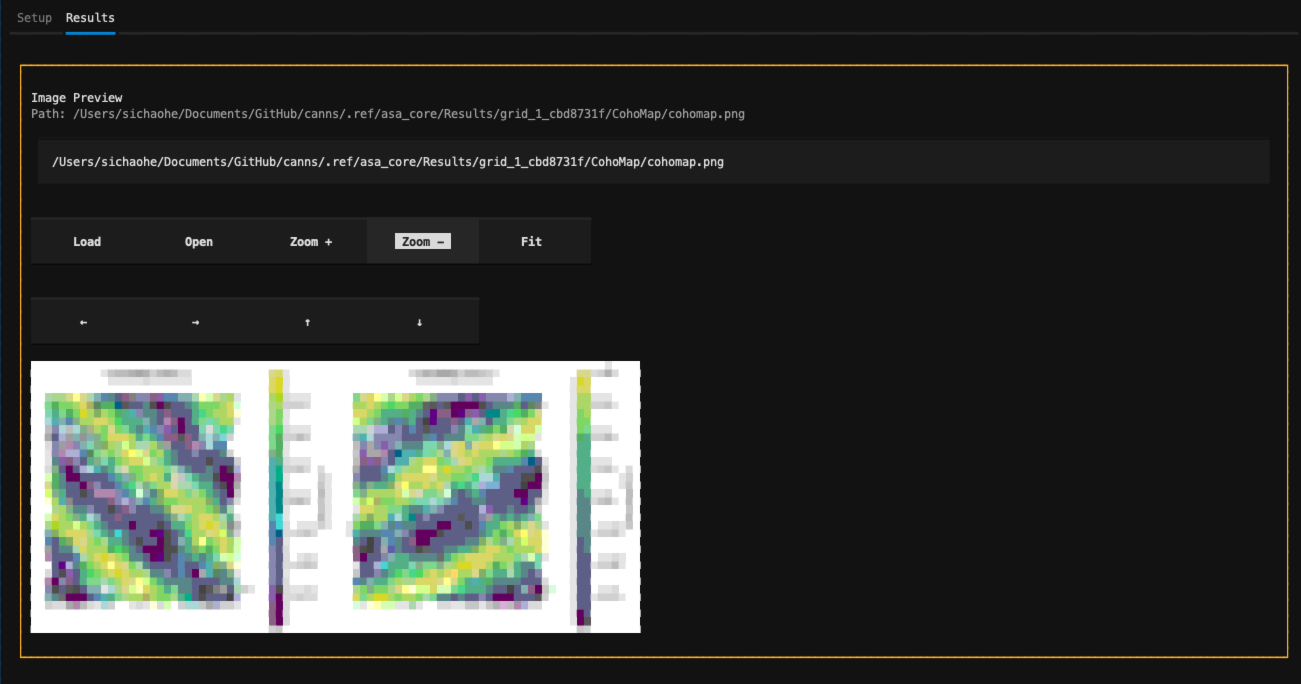
分析结果与日志区域
图像预览控件
在 Results 标签页的 Image Preview 区域可直接操作:
Load:读取输入框中的路径并在 TUI 内预览;支持相对 workdir 的相对路径。
Open:调用系统图像查看器打开原图(需要操作系统有图形界面)。
Zoom + / Zoom -:放大或缩小终端字符图预览。
Fit:重置缩放级别并适配当前预览区域。
↑/↓/←/→:在预览区域内平移(仅影响视图,不改变图像文件)。
Note
如果未安装 climage,预览区域会显示文件名提示;建议安装后获得字符图预览效果。
最终结果默认保存在:
<workdir>/Results/<dataset_id>/
其中 dataset_id 由输入文件名与哈希前缀组成。
常见输出示例:
TDA/:barcode.png、persistence.npzCohoMap/:cohomap.png、decoding.npzPathCompare/:path_compare.pngCohoSpace/:cohospace_trajectory.png、(可选)``cohospace_neuron_*.png``FR/:fr_heatmap.pngFRM/:frm_neuron_<id>.pngGridScore/:gridscore_distribution.png、gridscore.npz
日志文件默认写入:
<workdir>/Results/<dataset_id>/asa_tui.log
你也可以在文件树中选中图片文件进行预览。
按钮与状态的运行逻辑
Run Analysis 会读取当前页面参数并启动分析任务。
运行时 Stop 可请求取消任务;日志会提示取消状态。
预处理与分析完成后会自动刷新文件树并切换到结果页。
结果预览优先显示
barcode/cohomap/path_compare/cohospace_trajectory/fr_heatmap/frm/distribution等产物。
弹窗与帮助
终端尺寸不足时,会弹出警告窗口提示推荐大小。
参数或输入错误时,会弹出错误窗口并显示原因。
按
?打开帮助屏,列出快捷键与流程说明。